



Lösungen für den mobilen Zugang
Unternehmensausweis in Google Wallet™ für eine einfache Zugangskontrolle
Vorteile
Vereinfachte Zugangskontrolle über Android-Smartphones
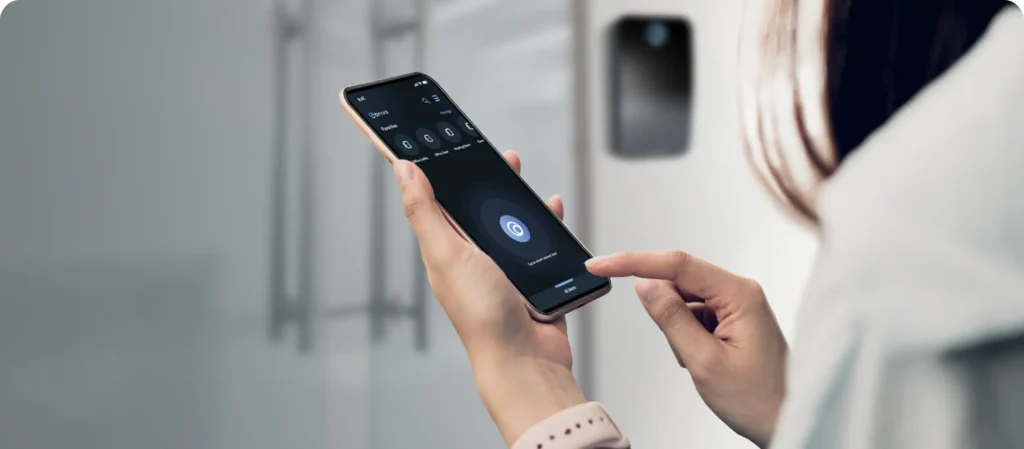
Bieten Sie eine noch einfachere Möglichkeit, sich im Büro zu bewegen, ohne ein Smartphone entsperren oder eine App öffnen zu müssen, indem Sie Zugangsdaten zu Google Wallet hinzufügen. Ermöglichen Sie Ihren Mitarbeitern ein unkompliziertes und benutzerfreundliches Arbeitserlebnis – mit nur einem Fingertipp auf einem Android-Smartphone.
Datenschutz und Sicherheit auf Unternehmensniveau
Die fortschrittlichen Sicherheits- und Datenschutzfunktionen von Google Wallet gewährleisten den Schutz Ihrer Daten. Mobile Zugangsdaten können nicht gestohlen, kopiert oder gelöscht werden – es sei denn, dies geschieht durch den autorisierten Nutzer oder den Administrator.
Entlastung der IT-Abteilung
Sie müssen keine Zeit damit verbringen, Ausweise zu erfassen, Schlüssel zu kopieren oder Schlüsselanhänger zu programmieren. All dies lässt sich ganz einfach in der Brivo Security Suite verwalten.
Zugangsdaten schnell ausstellen
Fügen Sie Benutzer ganz einfach über eine einzige Benutzeroberfläche hinzu und entfernen Sie sie. Synchronisieren Sie die Daten mit Identitäts- und Zugriffsmanagementsystemen (IAM), um noch mehr Sicherheit und Komfort zu gewährleisten.
Verwalten Sie Ihre Daten von überall aus
Greifen Sie von überall auf die Brivo Security Suite zu, sodass Sie nicht extra ins Büro eilen müssen, um neue Mitarbeiter anzulegen oder bestehende Mitarbeiter zu deaktivieren.
Für herausragende Leistungen ausgezeichnet
Skalierbarkeit
Datenschutz und Sicherheit auf Unternehmensniveau – speziell für skalierbare Umgebungen entwickelt
Der Mitarbeiterausweis in Apple Wallet nutzt die fortschrittlichen Sicherheits- und Datenschutzfunktionen, die bereits in das iPhone und die Apple Watch integriert sind, in vollem Umfang und gewährleistet so, dass Ihr Arbeitsplatz geschützt bleibt und alle Vorschriften eingehalten werden.
Speicherung auf dem Gerät
Mitarbeiterausweise werden sicher direkt auf dem Gerät des Benutzers gespeichert und nicht auf zentralen Servern.
Datenschutz durch Technikgestaltung
Apple verfolgt oder sieht nicht die konkreten Standorte, auf die Ihre Mitarbeiter zugreifen, wodurch die Bewegungsdaten der Mitarbeiter privat und vertraulich bleiben.
Sofortige Fernsperrung
Wird ein Gerät verlegt, können Benutzer oder Administratoren die „Find My“-App nutzen, um das Gerät sofort zu sperren und seine Zugangsschlüssel automatisch zu deaktivieren.
Fernlöschung
Bei kompromittierten oder verlorenen Geräten können Sicherheitsteams oder Benutzer das Gerät und dessen digitale Schlüssel aus der Ferne löschen, um einen unbefugten Zugang zum Arbeitsplatz zu verhindern.
Einrichtung und Aktivierung
Vereinfachte Bereitstellung und Verwaltung von Anmeldedaten
Verlorene Schlüssel oder Schlüsselanhänger sind kein Problem mehr. Die Nutzung ist so einfach wie das Herausholen des Smartphones oder Mobilgeräts. Mit Brivo Access oder den Integrationen mit Okta und Azure können Sie mobile Zugangsdaten ganz einfach aktivieren, sperren oder dauerhaft deaktivieren.
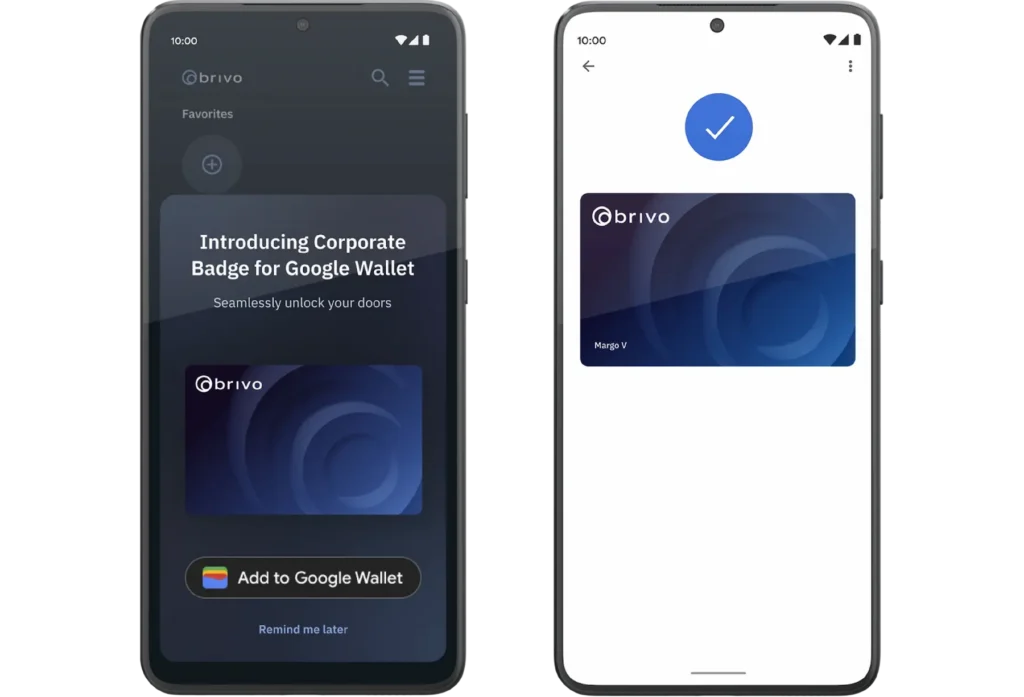
1. Laden Sie die Brivo Mobile Pass-App auf Ihr Android-Smartphone herunter (es muss mit OS 8 oder höher ausgestattet sein).
2. Tippen Sie in der App auf „Zu Google Wallet hinzufügen“.
3. Tippen Sie auf Ihrem Badge auf „Zu Apple Wallet hinzufügen“.
Eine vollständige Liste der weltweiten Verfügbarkeit finden Sie hier.
„Unsere Bewohner schätzen die ‚Mobile-First‘-Lösung, und unsere Mitarbeiter sind der Ansicht, dass die Self-Service-Lösung es ihnen ermöglicht, mehr Zeit darauf zu verwenden, den Bewohnern ein hervorragendes Erlebnis zu bieten.“

„Das Brivo-System erleichtert mir die Arbeit und verschafft mir mehr Zeit für andere Aufgaben. Mit Brivo lässt sich leicht herausfinden, was wir benötigen; das System lügt nicht. Es ist sehr einfach zu handhaben, und wir können unsere Zeit darauf konzentrieren, unseren Patienten eine hochwertige Versorgung zu bieten.“

„Alle unsere Callcenter und Vertriebszentren nutzen heute Brivo. Wir konnten einen äußerst effizienten Betrieb gewährleisten, da sich das Sicherheitsteam nun auf seine Kernaufgaben konzentrieren kann, anstatt eine Datenbank verwalten zu müssen.“

„Von allen Sicherheitsvorschlägen, die wir geprüft haben, war die cloudbasierte Zutrittskontrolllösung von Brivo eine klare Entscheidung. Sie ist intuitiv zu bedienen und erfüllt ihre Aufgabe hervorragend.“
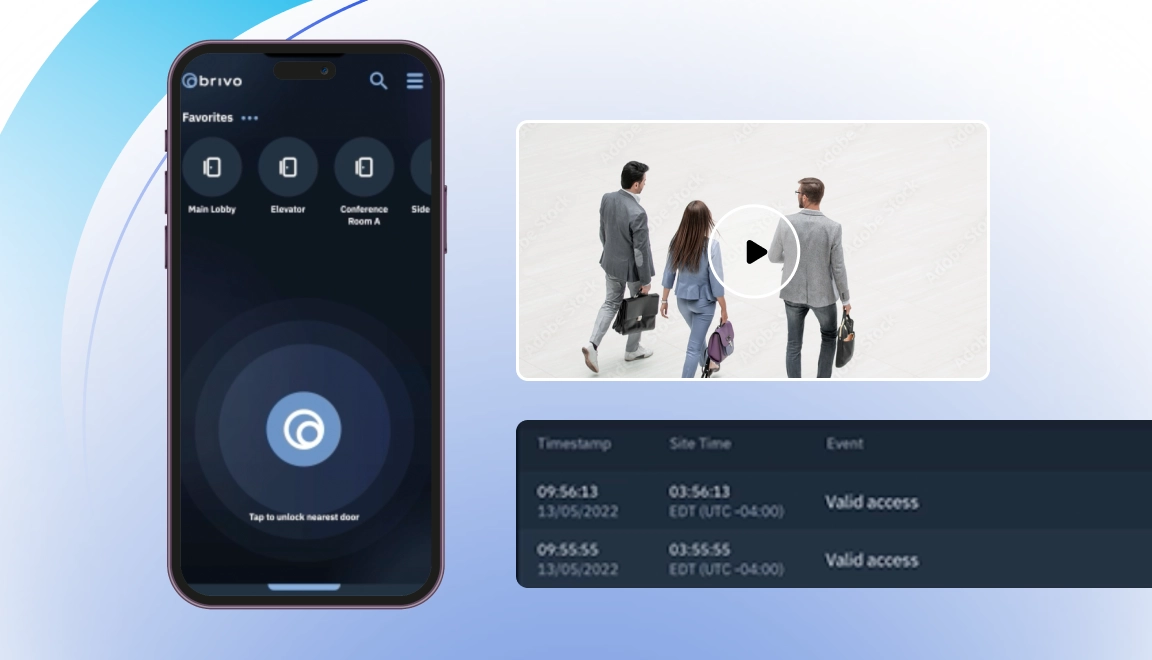
Integrationen
Integrieren Sie die Zutrittskontrolle in Ihr gesamtes Sicherheitsökosystem
Video-Links zu Veranstaltungen vor Ort
Zugangs-, Video- und Einbruchereignisse in einer Ansicht
Echtzeit-Benachrichtigungen sowie ein Dashboard
Offene APIs für IT/OT
Führen Sie den Brivo Mobile Pass in Ihrem gesamten Unternehmen ein
Vertrauen Sie auf Brivo, wenn es um Sicherheit und Komfort mit unseren mobilen Zugangslösungen geht. Mit über 4 Millionen ausgestellten Brivo Mobile Pass-Zugangsberechtigungen ausgestellt wurden.
Häufig gestellte Fragen zu „Corporate Badge“ in Google Wallet™
Wie können Mitarbeiter einen Firmenausweis in Google Wallet hinzufügen und aktivieren?
Um ein Unternehmensausweis hinzuzufügen, müssen Mitarbeiter ihre E-Mail-Einladung für den Brivo Mobile Pass auf einem NFC-fähigen Android-Gerät öffnen, die Brivo Mobile Pass-App herunterladen und den Anweisungen folgen, um ihren Ausweis zu aktivieren. Anschließend können sie direkt in der App auf die Schaltfläche „Zu Google Wallet hinzufügen“ tippen und die Google-Nutzungsbedingungen akzeptieren, um die Einrichtung abzuschließen.
Sind Unternehmens-Badges in Google Wallet sicher genug für Unternehmensumgebungen?
Ja. Dank der fortschrittlichen Verschlüsselungs- und Datenschutzfunktionen von Google sind diese digitalen Ausweise äußerst sicher und können weder geklont noch gestohlen oder weitergegeben werden. Administratoren behalten die vollständige Kontrolle über die Vergabe von Zugangsberechtigungen in Echtzeit und können für Hochsicherheitsbereiche sogar eine biometrische Überprüfung vorschreiben.
Welche Voraussetzungen müssen erfüllt sein, um Corporate Badge in Google Wallet™ mit Brivo einzurichten?
Für die Bereitstellung muss Ihre Einrichtung kompatible, NFC-fähige Brivo-Lesegeräte verwenden und die Brivo Wallet-Ausweise über Brivo Access bereitstellen. Die Mitarbeiter benötigen ein Android-Smartphone mit Android 8 oder höher, auf dem NFC aktiviert ist, sowie die Apps „Google Wallet“ und „Brivo Mobile Pass“.